
快速开始
使用流程
先做完 1 台。确认在线并且画面已更新,再批量复制到其余设备。
- 安装 ePaperFrame Link,完成注册。
- 长按 BUTTON 3 秒开机,进入配网。
- 在 Link 里配 Wi‑Fi。成功提示出现后,再等约 30 秒,设备就会出现在 CMS。
- 打开 cms.epaperframe.com/app。选 中国 / 全球 服务器,进行登录。
- 在 Devices 确认 Online,再按门店或项目建 Group / Subgroup。
- 在 Albums 建相册并准备图片。
- 发单张: Devices → Send Image → 裁切 → 发送。自动换图: Slideshow → 保存未启用 → Activate。
- 回到 Devices 看 History。
安装 ePaperFrame Link
- Android:Google Play — ePaperFrame Link,或安装包
ePaperFrame Link-release.apk。 - iOS:App Store — ePaperFrame Link。
- iOS 中国区 ID 请使用:TestFlight。
- 中国大陆:向售后索取国内安装包。
若手机提示「禁止安装未知来源应用」,到系统设置里临时允许当前浏览器或文件管理器安装该 APK。打开 Link 后,按提示授权 WLAN、附近设备、定位。
InkJoy Frame APP(iOS / Android)也可以用蓝牙配网并投一张图。见 按键、指示灯与 APP。
给设备配 Wi‑Fi
- 长按 BUTTON 3 秒开机。确认设备画面出现配网提示或二维码。
- 在 Link 里进入 添加设备 / 配网,等待搜索附近设备。
- 选中目标,输入 Wi‑Fi 名称和密码,提交。
- 设备刷新配网成功图。再等约 30 秒,即可在 CMS 里远程管理。
若没进入配网界面,双击 BUTTON。或用卡针按一下 RESET,等三色灯灭后再开机。
长时间未上线:检查密码、网络是否可用、设备是否离路由器过远。指示灯含义见 按键、指示灯与 APP。
登录 CMS
- 打开 cms.epaperframe.com/app。
- 选择与账号对应的服务器:中国 或 全球。
- 输入 APP 端注册的邮箱和密码,点 Sign in。
同一账号管理其设备、相册和轮播计划。登不上时,先核对账号、密码和服务器区域是否对应。
/app 走线上 OpenAPI。绿色的「已排队 / 已受理」不等于面板已经翻面。
接下来
- 设备 — 列表 / 卡片、状态
- 发送 — 单张、批量、裁切
- 轮播
- 按键、指示灯与 APP
- 功能规格
Demo
打开 cms.epaperframe.com/demo。美国账号是 3 个城市、6 家店、18 台相框。英国是总店和两家分店三个账号,见 英国 Demo 多级权限。不需要 InkJoy 账号。
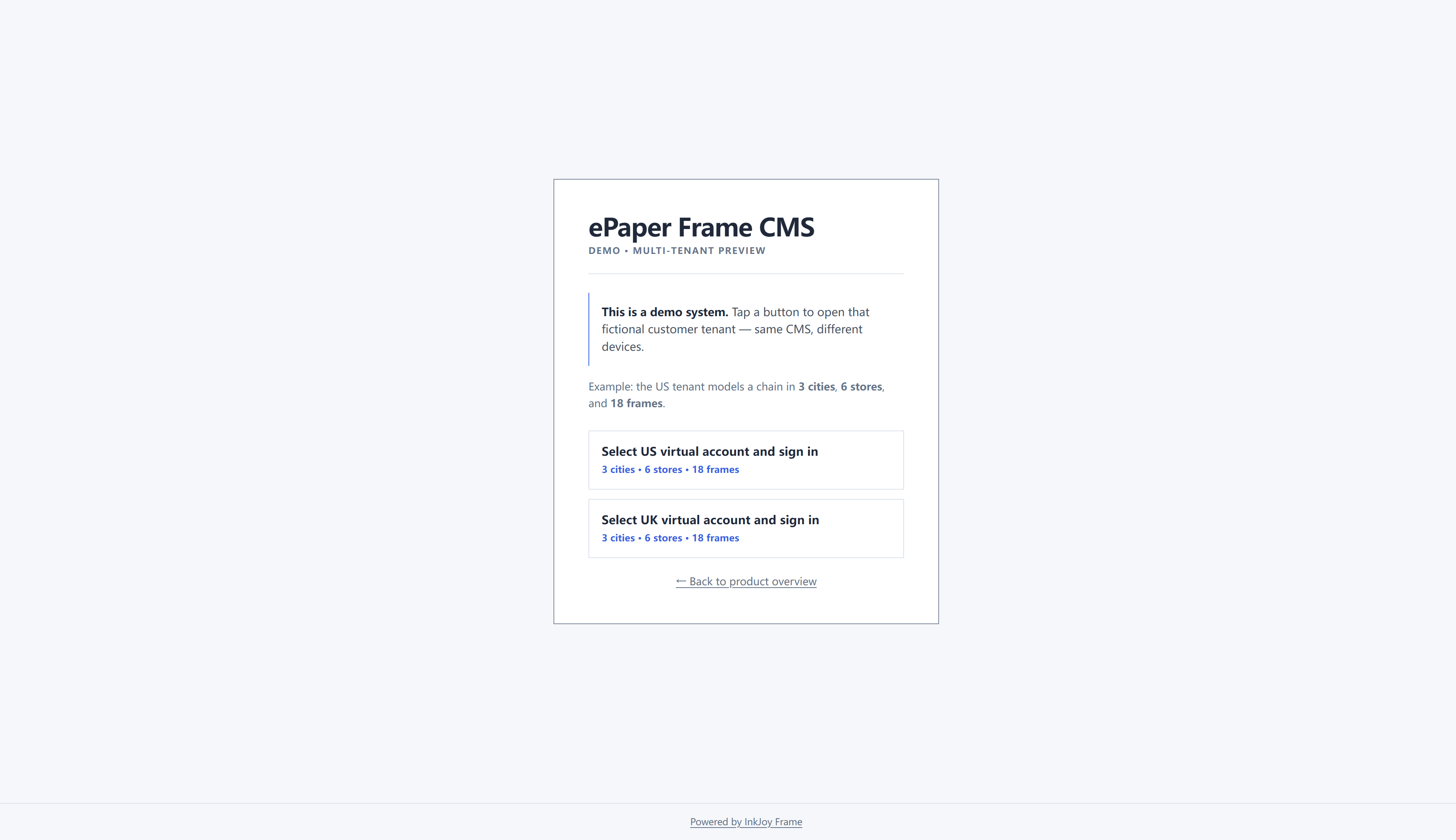
走一遍四个页签:
| 页签 | 先试什么 |
|---|---|
| Devices | 展开一家店,看在线 / 休眠,打开 History |
| Albums | 打开 Seasonal Menu,把一张图往侧栏相框上拖 |
| Slideshow | 对比一张 Active 的每日计划和一张 Interval 卡片 |
| Campaigns | 打开示例草稿,看 00:00–24:00 那条轴 |