
设备管理
Devices 是首页:左边是分组,右边是设备。发图见 发送。
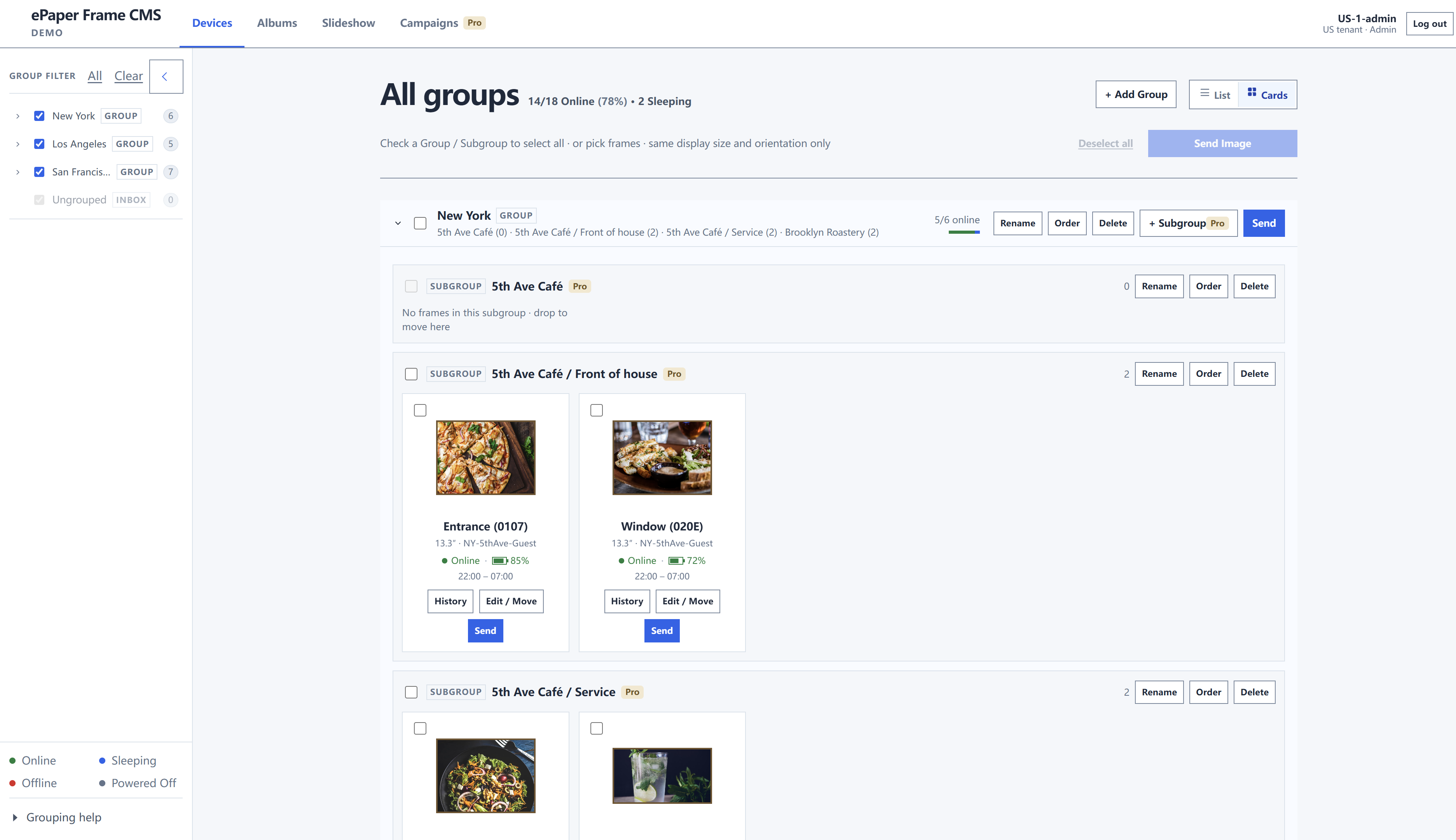
可查看
每台设备可以查看:
- 在线状态:在线、休眠、离线、关机
- 屏幕尺寸
- 电量
- Wi-Fi 名称
- 发送记录(History)
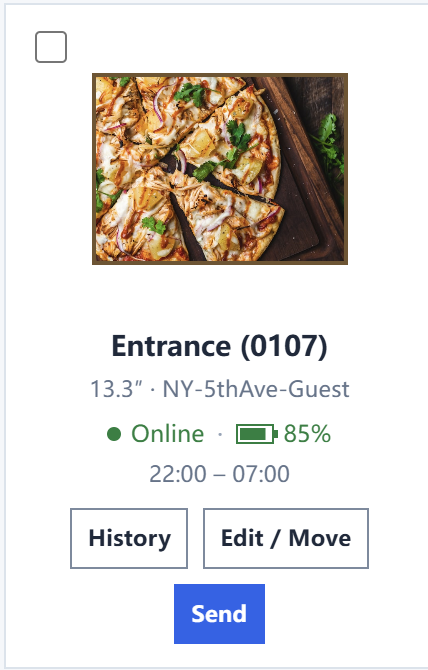
可修改
- 名称和所属分组(Edit / Move)
- Wi-Fi 休眠:关闭、单次或周期。这一行是休眠,不是内容播放时段
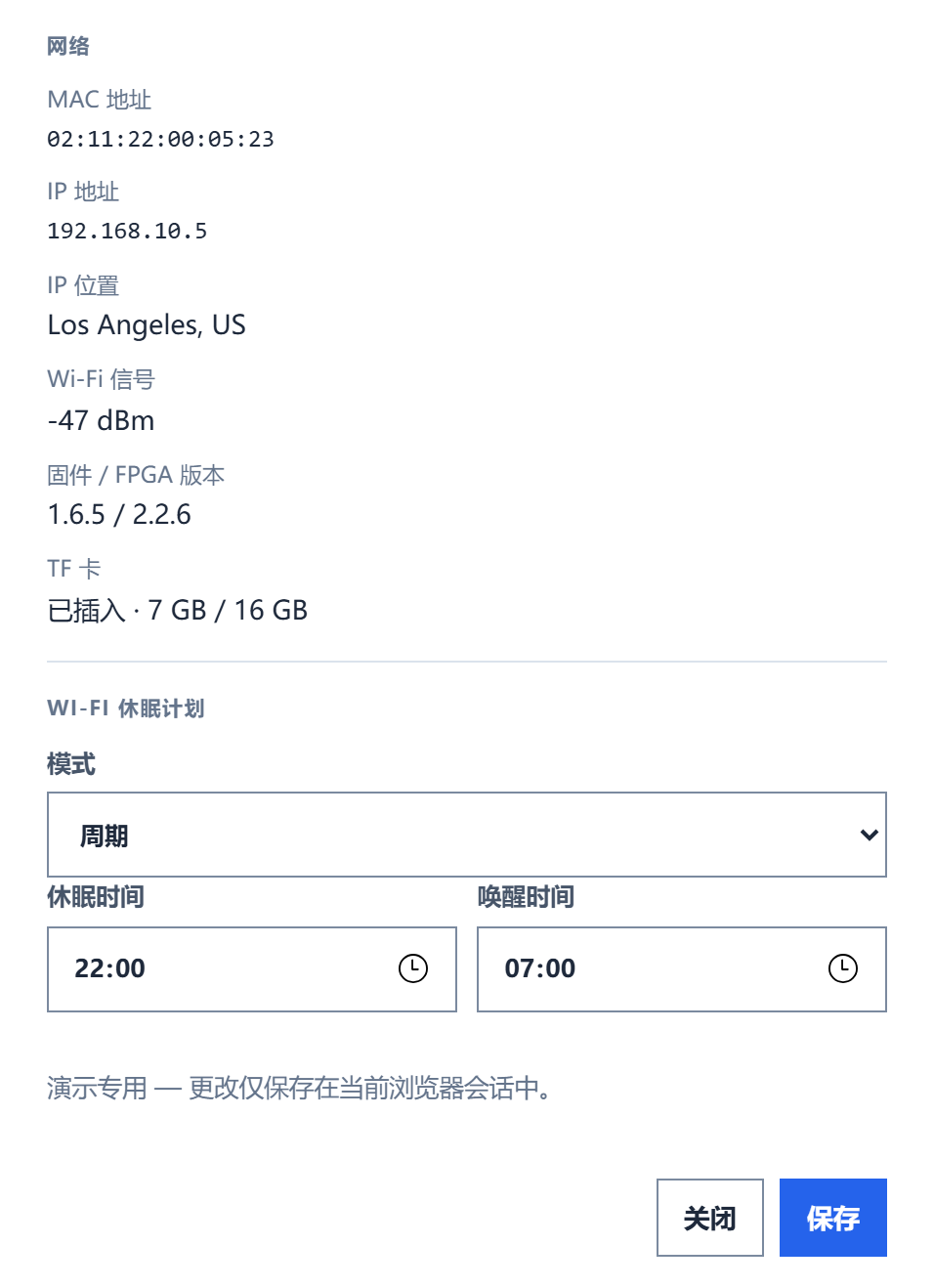
卡片和分组行上的 Send 用来发图,步骤见 发送。
/app 顶栏是 Devices、Albums、Slideshow(本控制台还有 Campaigns)。第一次发图前,先在这里确认设备在线。
列表与卡片
List(列表)
- 左侧 Group Filter:按地区 / 门店 / 分组过滤。
- 中间 All groups:各组在线数量,例如
5/6 online。 - 右上角切换 List / Cards,以及 + Add Group。
- 每个 Group 行:Rename、Order、Delete、+ Subgroup(带 Pro 标记)、Send。
Cards(卡片) 按子分组展开。卡片下方是 History、Edit / Move 和 Send。
分组的层级、排序和归属见 分组。
设备状态
| 状态 | 含义 |
|---|---|
| Online | 在线,可立即收内容。 |
| Sleeping | 休眠。通常会在设定时机唤醒后执行更新。 |
| Offline | 离线,当前无法立刻收新图。 |
| Powered Off | 关机,设备已关机。 |
拖动修改分组
把相框拖到另一个 Group 或 Subgroup,就会改这台设备的归属。拖到 未分组,则从当前门店移出。
左边复选框只过滤列表,不会移动设备。拖动改的是归属,不是把画面发到这台相框。/app 要等服务端移动成功后,列表才会更新。
分组的层级和排序见 分组。